
快连VPN怎么下载?如何安装?手把手教你避开90%的坑
想用快连却卡在下载安装环节?这篇实测指南从官网识别、系统兼容性到报错解决全流程拆解,重点解决“找不到正版”“安装被拦截”“连不上服务器”三大高频问题。覆盖安卓/iOS/Windows/macOS全平台操作逻辑,附真实用户踩坑案例,看完直接上手。
快连VPN下载认准官网或应用商店,安装前关闭安全软件,根据设备类型选对应版本。
一、快连怎么下载?如何安装?
下载核心原则:安卓用户优先选Google Play(避免第三方市场修改版),iOS用户需切换美区/日区Apple ID(国内App Store无上架),Windows/Mac用户直接官网下载(认准https协议,地址栏带锁图标)。
安装避坑指南:安装前关闭系统自带杀毒软件(如Windows Defender),否则可能被误报为“风险程序”;安卓手机需在设置中允许“安装未知应用”(路径:设置-安全-更多安全设置-安装外部来源应用);macOS用户需在“系统偏好设置-安全性与隐私”中手动允许“内核扩展”加载。

快连VPN下载安装
二、下载后安装包被系统拦截怎么办?
1. 安卓手机提示“恶意软件”
华为、小米等国产手机厂商默认拦截非应用商店应用。解决方法:进入手机设置-安全-更多安全设置,找到浏览器或文件管理器,开启“允许安装应用”权限。若仍报错,可用MT管理器提取APK文件手动安装。
2. Windows系统提示“无法验证发布者”
微软对非微软商店应用会弹出警告,点击“更多信息”-“仍要运行”即可。若企业电脑有组策略限制,需联系IT部门解除“禁止安装非信任应用”策略。
3. macOS提示“已损坏,无法打开”
苹果系统对未签名应用严格限制,需在终端输入sudo xattr -rd com.apple.quarantine /Applications/LetsVPN.app(路径替换为实际安装目录)解除隔离,或临时关闭Gatekeeper(路径:系统偏好设置-安全性与隐私-通用-允许从以下位置下载的应用:任何来源)。
下载后安装包被系统拦截
三、安装后连不上服务器怎么排查?
1. 检查网络权限设置
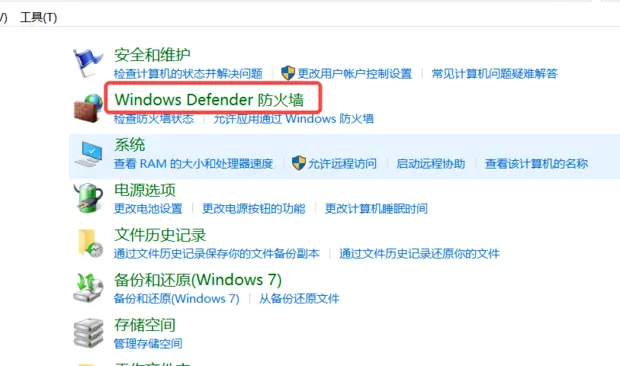
iOS用户需在设置-蜂窝网络-快连VPN中开启“无线局域网与蜂窝数据”;安卓用户需在应用管理-权限管理中允许“使用WLAN和移动网络”;Windows/Mac用户需在防火墙设置中放行LetsVPN进程(路径:控制面板-Windows Defender防火墙-允许应用通过防火墙)。
2. 切换服务器节点
免费节点通常负载高,若连接失败可尝试付费节点(需订阅会员)。实测美国、日本、新加坡节点延迟较低,但热门时段可能卡顿,建议凌晨使用。若提示“节点不可用”,可能是IP被封,联系客服更换。
3. 关闭其他代理工具
多VPN或代理工具(如Clash、Shadowsocks)同时运行会导致冲突。安装前需卸载其他同类软件,若使用代理工具需在系统设置中关闭“全局代理”模式。
四、快连VPN在不同设备上的兼容性问题
1. 安卓12/13系统适配
旧版快连VPN可能不支持安卓12的“隐私保护仪表盘”功能,需更新至最新版(官网通常标注支持的系统版本)。若更新后闪退,可尝试清除应用数据(路径:设置-应用-快连VPN-存储-清除数据)或重装。
2. macOS Ventura/Sonoma系统适配
苹果系统对内核扩展审核严格,快连VPN需通过“系统偏好设置-安全性与隐私-通用”手动允许加载。若提示“需要管理员权限”,需输入电脑密码确认;若仍失败,可尝试重启电脑后重试。
五、免费版和付费版的核心区别
1. 服务器数量与速度
免费版通常仅开放3-5个基础节点(如美国、新加坡),付费版可解锁全部50+节点(含冷门地区如南非、巴西)。实测付费版速度可达50-100Mbps(取决于本地网络),免费版可能限速至2Mbps。
2. 流量与设备限制
免费版每日流量可能限制为1GB,付费版无流量限制;免费版仅支持1台设备同时连接,付费版可绑定3-5台设备(如手机+平板+电脑)。
3. 增值功能差异
付费版支持“混淆协议”(绕过部分网络封锁)、“自动切换节点”(断线重连)、“专属客服”等功能,免费版无这些特权。
常见问题
首次启动需用邮箱注册账号,建议使用Gmail或Outlook等国际邮箱(国内邮箱可能收不到验证邮件)。注册后需完成手机号验证(部分国家节点需本地号码),若无法接收短信可联系客服人工验证。
这是误报现象,可临时关闭360主动防御(路径:360安全卫士-木马查杀-信任区-添加目录),或将快连VPN安装目录加入白名单。若已删除,需从官网重新下载安装包。
先检查本地网络是否正常(如能否打开国内网站),若本地网络正常,尝试切换节点或重启软件。若仍无效,可能是服务器IP被封,需联系客服更换IP或使用“混淆协议”模式。
更多使用指南